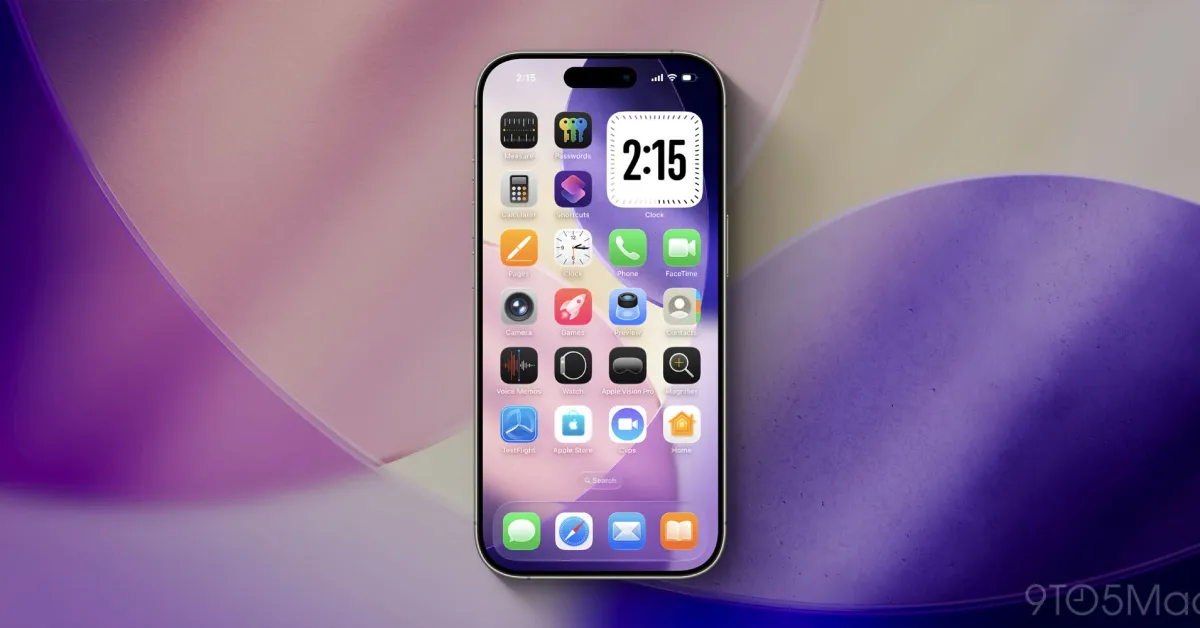
Apple hat in den letzten Jahren viele neue Möglichkeiten hinzugefügt, um Ihr iPhone zu personalisieren. Eine meiner Lieblingsfunktionen ist eine Home-Bildschirmeinstellung in iOS 26, die die Farbe Ihrer App-Icons mit der Farbe Ihres iPhones oder Ihrer Hülle abgleicht. Hier erfahren Sie, wie Sie dies nutzen können.
App-Icons in iOS 26 können automatisch mit der Farbe Ihres iPhones oder Ihrer Hülle abgestimmt werden
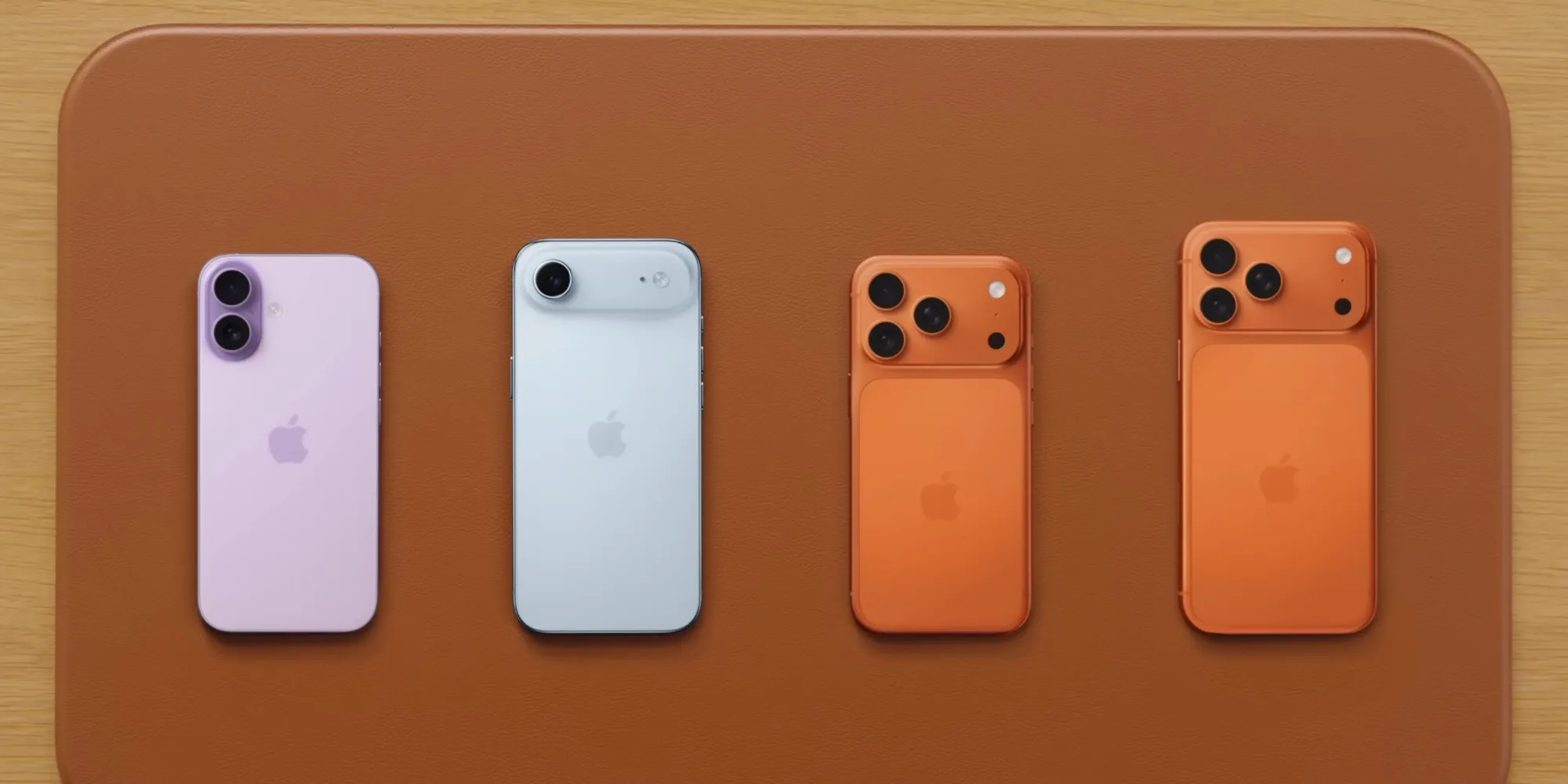
In den letzten Jahren hat Apple iPhone-Nutzern die Möglichkeit gegeben, ihre Geräte so zu personalisieren wie nie zuvor.
iOS 18 war ein markantes Beispiel, da es spezielle Designs für App-Icons auf dem Home-Bildschirm bot und auch den Tinted-Modus beinhaltete.
Mit iOS 26 hat Apple jedoch die bestehenden Tinted-Optionen um zwei unterhaltsame neue Optionen erweitert:
- Ein Farbton, der mit der Farbe Ihres iPhones übereinstimmt
- oder ein Farbton, der mit der Farbe Ihrer iPhone-Hülle übereinstimmt
Im Grunde genommen bietet Apple weiterhin die Möglichkeit, die Icons nach Ihren Wünschen anzupassen, während es gleichzeitig weiß, dass viele Benutzer ein konsistentes ästhetisches Erscheinungsbild für ihre iPhones wünschen; ein Look, der ein Farbthema zwischen Hardware und Software trägt.
Und um diese Konsistenz zu erreichen, ist es jetzt äußerst einfach, Ihre Home-Bildschirm-App-Icons mit der Farbe Ihres iPhones oder Ihrer Hülle abzugleichen.
Hier erfahren Sie, wie es funktioniert.
Wie Sie Ihre Home-Bildschirm-Icons mit Ihrem iPhone abgleichen
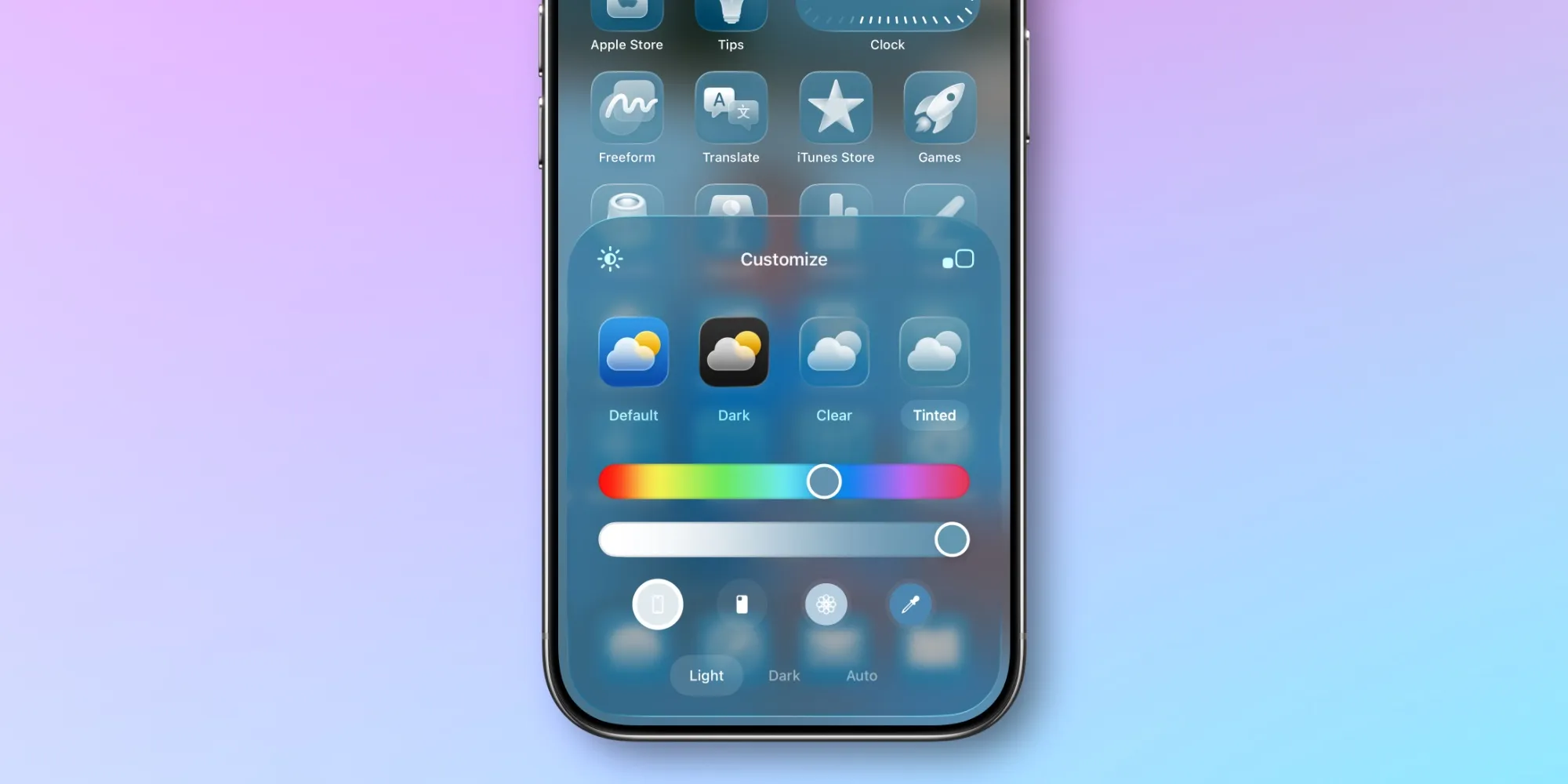
Um Ihre App-Icons mit der Farbe Ihres iPhones oder Ihrer Hülle zu färben, befolgen Sie diese Schritte:
- Drücken Sie lange auf einen leeren Bereich Ihres Home-Bildschirms
- Tippen Sie auf die Schaltfläche „Bearbeiten“, die in der oberen linken Ecke erscheint
- Tippen Sie auf die Option „Anpassen“
- Tippen Sie auf die Option „Tinted“
Dann sehen Sie direkt über den Worten „Hell“, „Dunkel“ und „Automatisch“ vier Icons unten.
Der linke Button gleicht Ihre App-Icons mit der Farbe Ihres iPhones ab. Direkt daneben befindet sich der Button, der mit der Farbe Ihrer iPhone-Hülle abgleicht.
Das wird besonders unterhaltsam, wenn Sie Ihre Hüllen je nach Outfit wechseln; denn Sie können eine Home-Bildschirm-Ästhetik erhalten, die Ihr Outfit ergänzt.
Es gibt nur eine Einschränkung; die Hüllenabgleichung funktioniert nicht mit allen Hüllen. Sie wird mit Apples offiziellen MagSafe-Hüllen funktionieren und einige Drittanbieteroptionen funktionieren ebenfalls, aber das hängt von der Hülle ab.
Haben Sie die neuen Home-Bildschirm-App-Ton-Einstellungen in iOS 26 verwendet? Was denken Sie darüber? Lassen Sie es uns in den Kommentaren wissen.
Die besten iPhone-Zubehörteile
- AirPods Pro 3 (aktuell nur 199$, gesenkt von 249$)
- MagSafe Fahrzeughalterung für iPhone
- 10 Jahre AirTag Batteriefach 2er-Pack
- 100W USB-C Schnelllade-Netzteil
- Apples neuer AirTag 2 (1er / 4er-Pack)




Kommentare
(4 Kommentare)