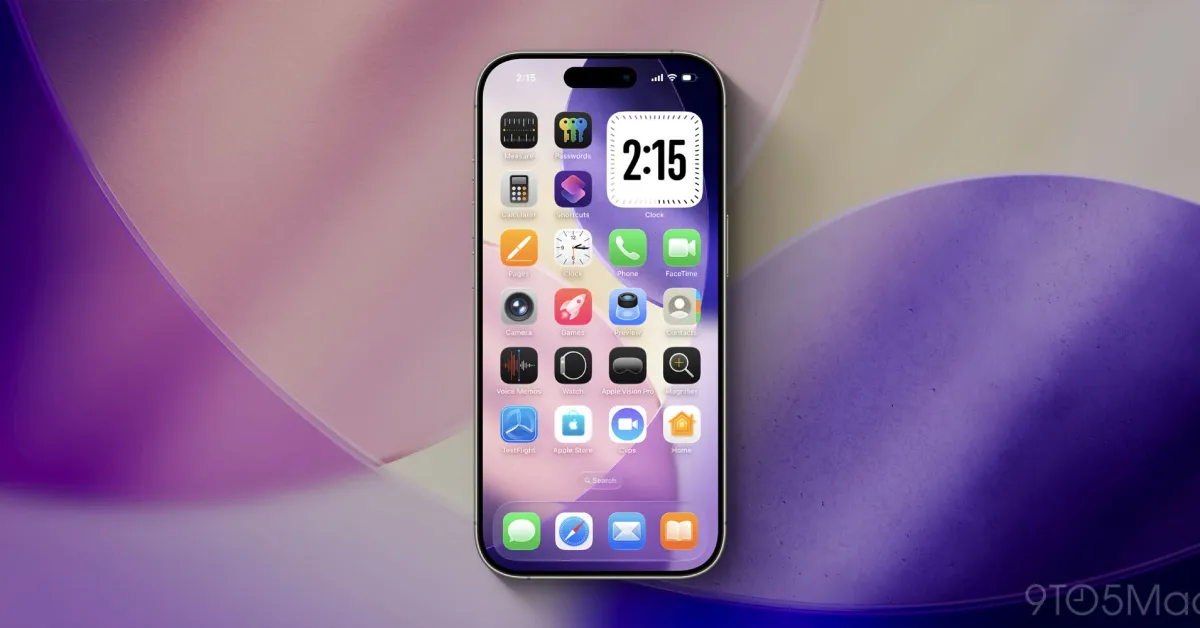
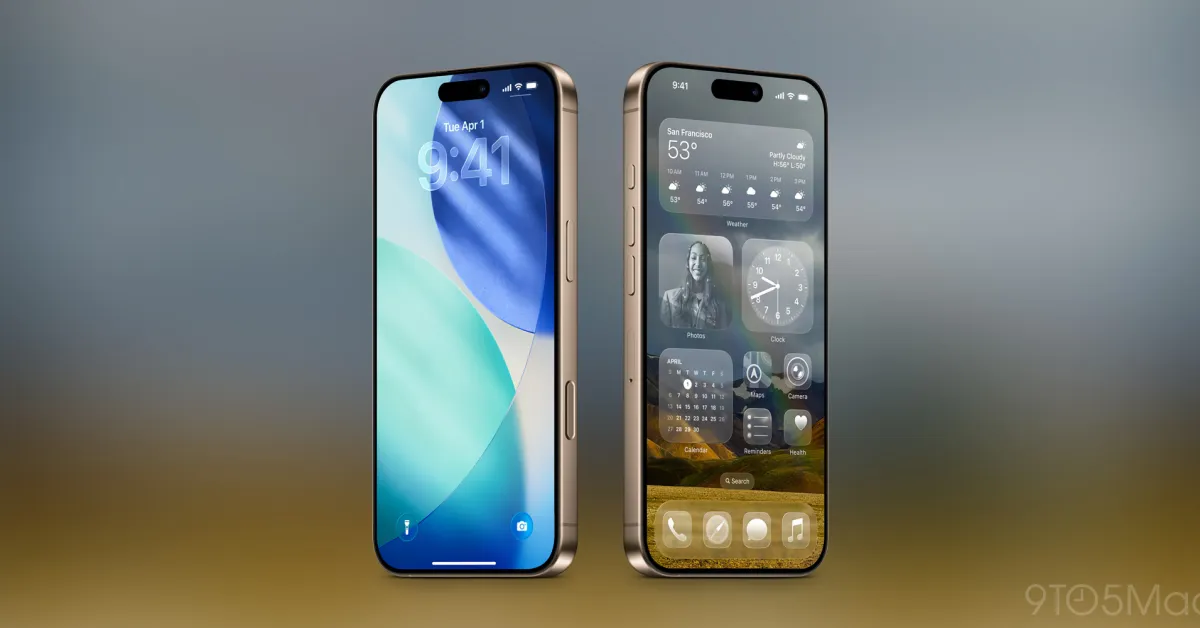
Apple ha aggiunto molti nuovi modi per personalizzare il tuo iPhone negli ultimi anni. Una delle mie funzionalità preferite è un'impostazione della schermata principale in iOS 26 che abbina il colore delle icone delle app al colore del tuo iPhone o della sua custodia. Ecco come usarla.
Le icone delle app in iOS 26 possono essere abbinate automaticamente al colore del tuo iPhone o della custodia
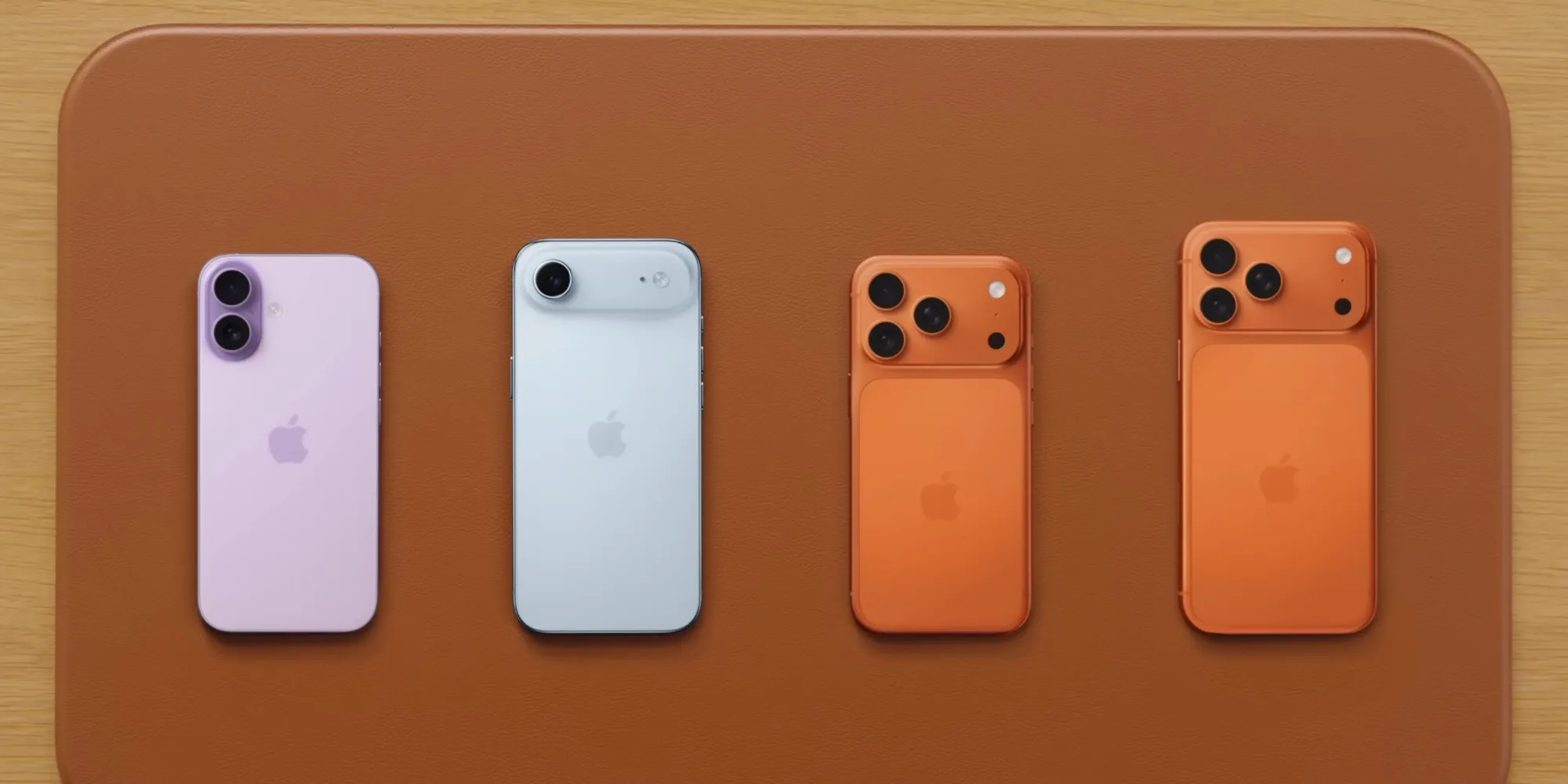
Nell'ultimo paio d'anni, Apple ha permesso agli utenti di iPhone di personalizzare i loro dispositivi come mai prima d'ora.
iOS 18 è stato un esempio evidente, offrendo design personalizzati per le icone delle app sulla schermata principale e includendo anche l'aspetto Tinted.
Tuttavia, in iOS 26, Apple ha migliorato le opzioni Tinted esistenti con due nuove opzioni divertenti:
- tonalità che corrisponde al colore del tuo iPhone
- o tonalità che corrisponde al colore della custodia del tuo iPhone
In sostanza, mentre Apple continua a offrire la possibilità di personalizzare le icone come desideri, sa che molti utenti vogliono un'estetica coerente per i loro iPhone; un aspetto che porta un tema di colore tra hardware e software.
E per ottenere questa coerenza, abbinare le icone delle app della schermata principale al colore del tuo iPhone o della custodia è ora estremamente facile.
Ecco come funziona.
Come abbinare le icone della schermata principale al tuo iPhone?
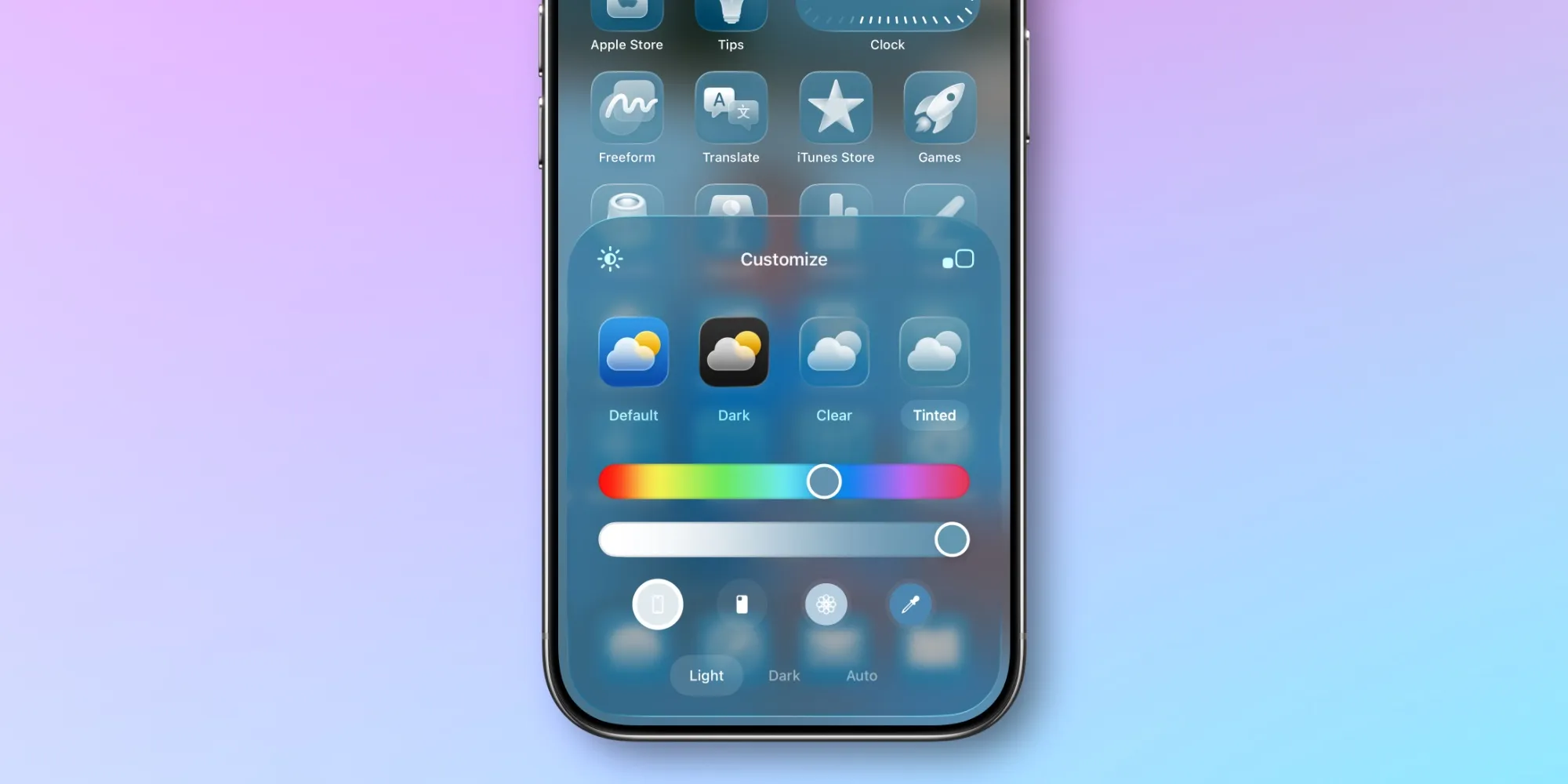
Per colorare le icone delle app in base al colore del tuo iPhone o della custodia, segui questi passaggi:
- Tieni premuto a lungo su un'area vuota della schermata principale
- Tocca il pulsante 'Modifica' che appare nell'angolo in alto a sinistra
- Clicca sull'opzione 'Personalizza'
- Tocca l'opzione 'Tinted'
Successivamente, subito sopra le scritte 'Chiaro', 'Scuro' e 'Automatico', vedrai quattro icone in basso.
Il pulsante più a sinistra abbina le icone delle app al colore del tuo iPhone. Subito a destra, c'è un pulsante che abbina il colore della custodia del tuo iPhone.
Questo diventa particolarmente divertente se ti piace cambiare le custodie in base ai vestiti che indossi; perché puoi ottenere un'estetica della schermata principale che completa il tuo outfit.
C'è una sola limitazione; l'abbinamento della custodia non funziona con tutte le custodie. Funzionerà con le custodie ufficiali MagSafe di Apple e alcune opzioni di terze parti funzionano anche, ma dipende dalla custodia.
Hai già utilizzato le nuove impostazioni del tono delle app della schermata principale in iOS 26? Cosa ne pensi? Facci sapere nei commenti.
I migliori accessori per iPhone
- AirPods Pro 3 (attualmente solo 199$, sceso da 249$)
- Supporto per auto MagSafe per iPhone
- Custodia per batteria AirTag da 10 anni, confezione da 2
- Adattatore di alimentazione rapido USB-C da 100W
- Il nuovo AirTag 2 di Apple (confezione da 1 / 4)










Commenti
(4 Commenti)